Pembaca PDF lokal gratis
Baca PDF dalam Mode Terang - Pembaca PDF lokal gratis
Buka PDF dalam mode terang gratis. Mode warna halaman berjalan lokal di browser, mempertahankan tata letak asli, dan memberi halaman latar putih atau warna terang lembut.
Pemrosesan 100% lokal. File tidak pernah meninggalkan perangkat Anda. Memuat ulang halaman akan menghapus PDF saat ini.
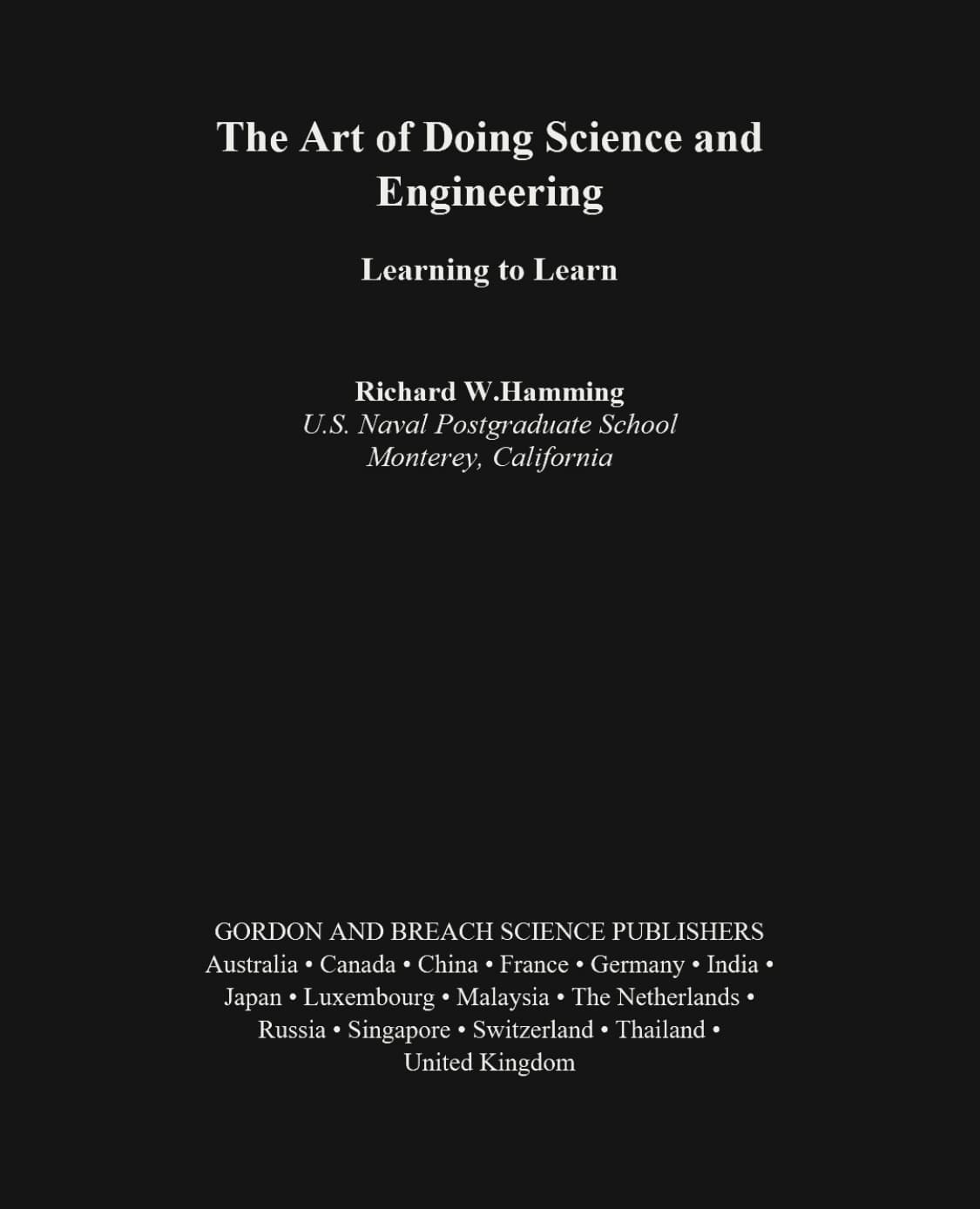
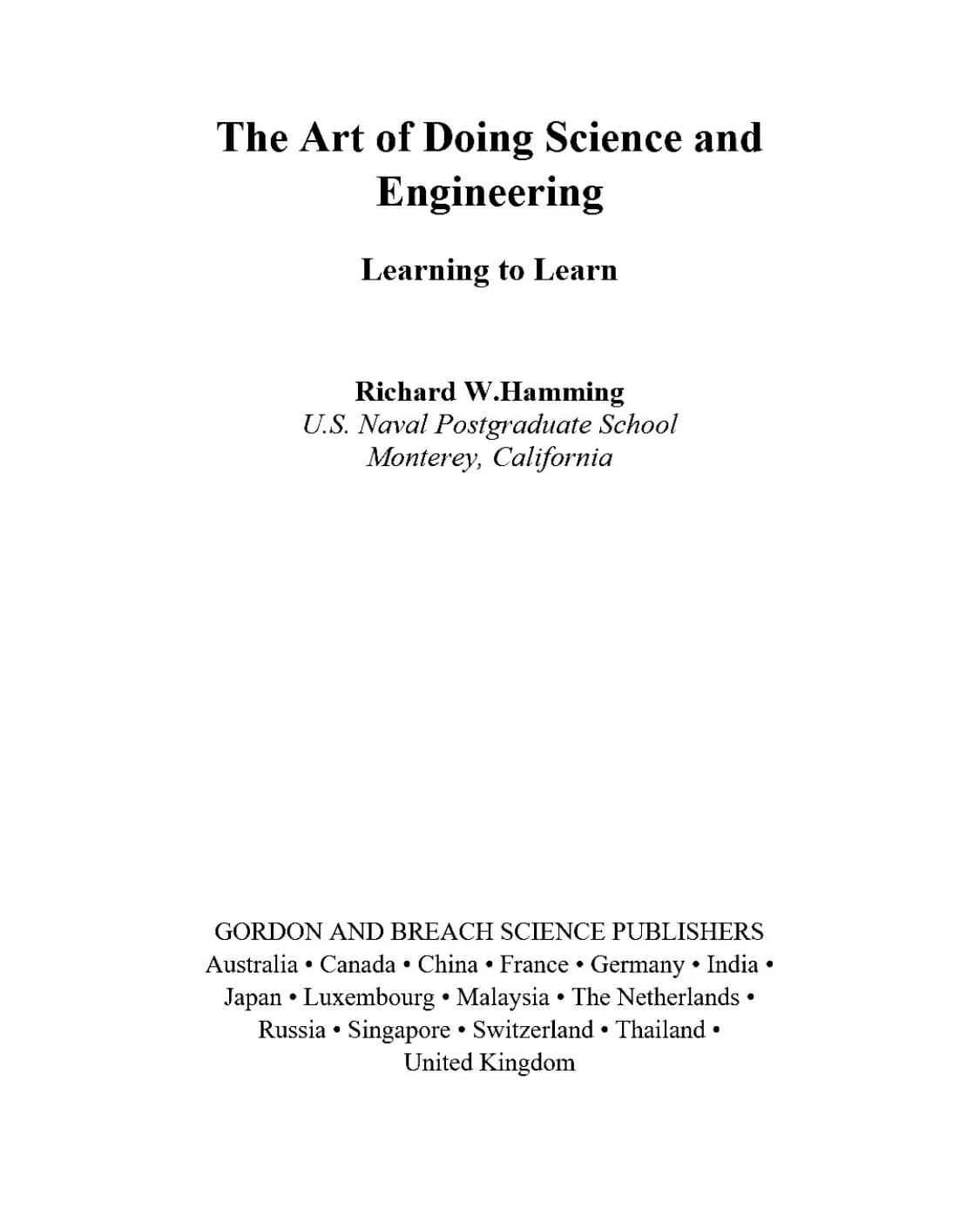
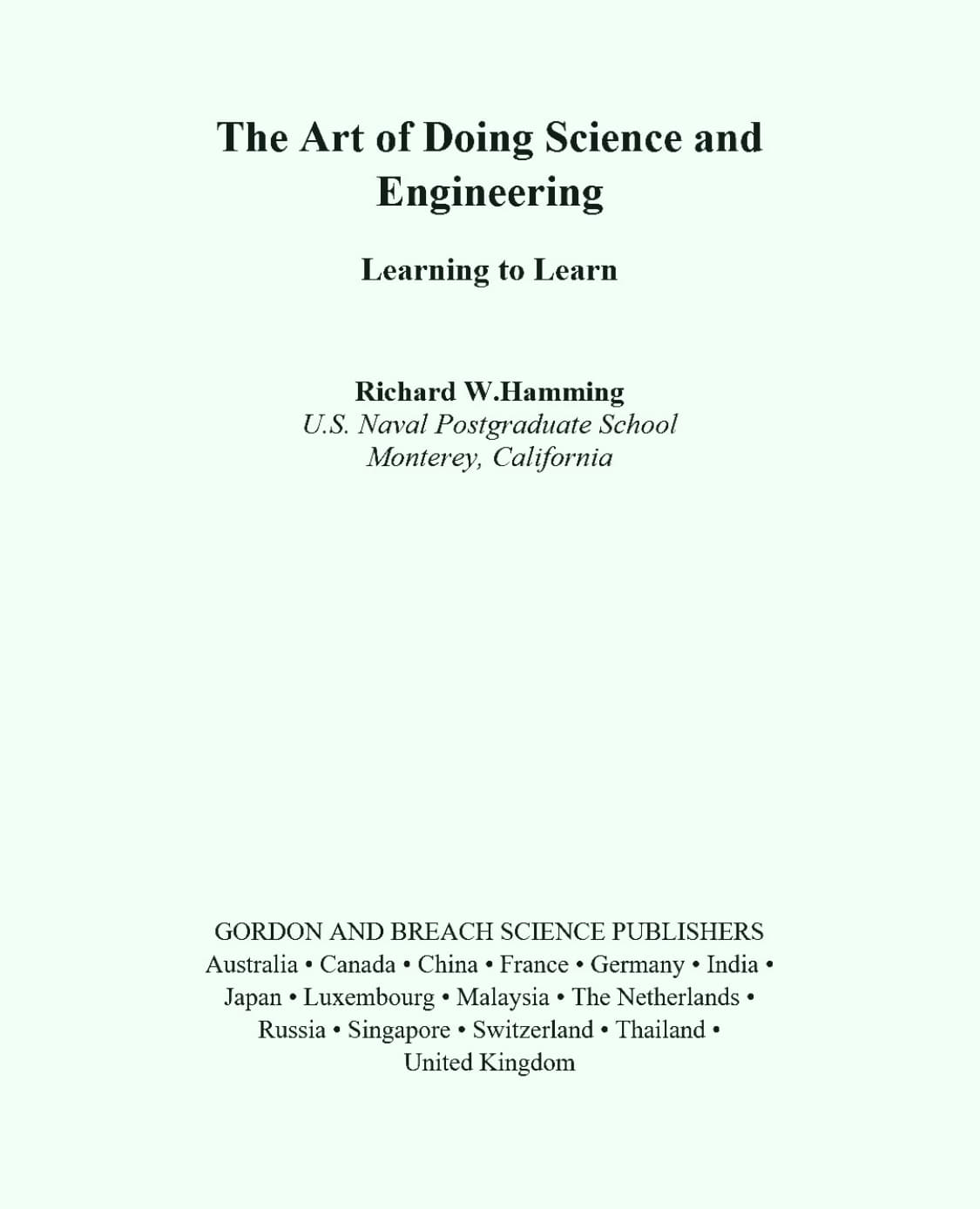
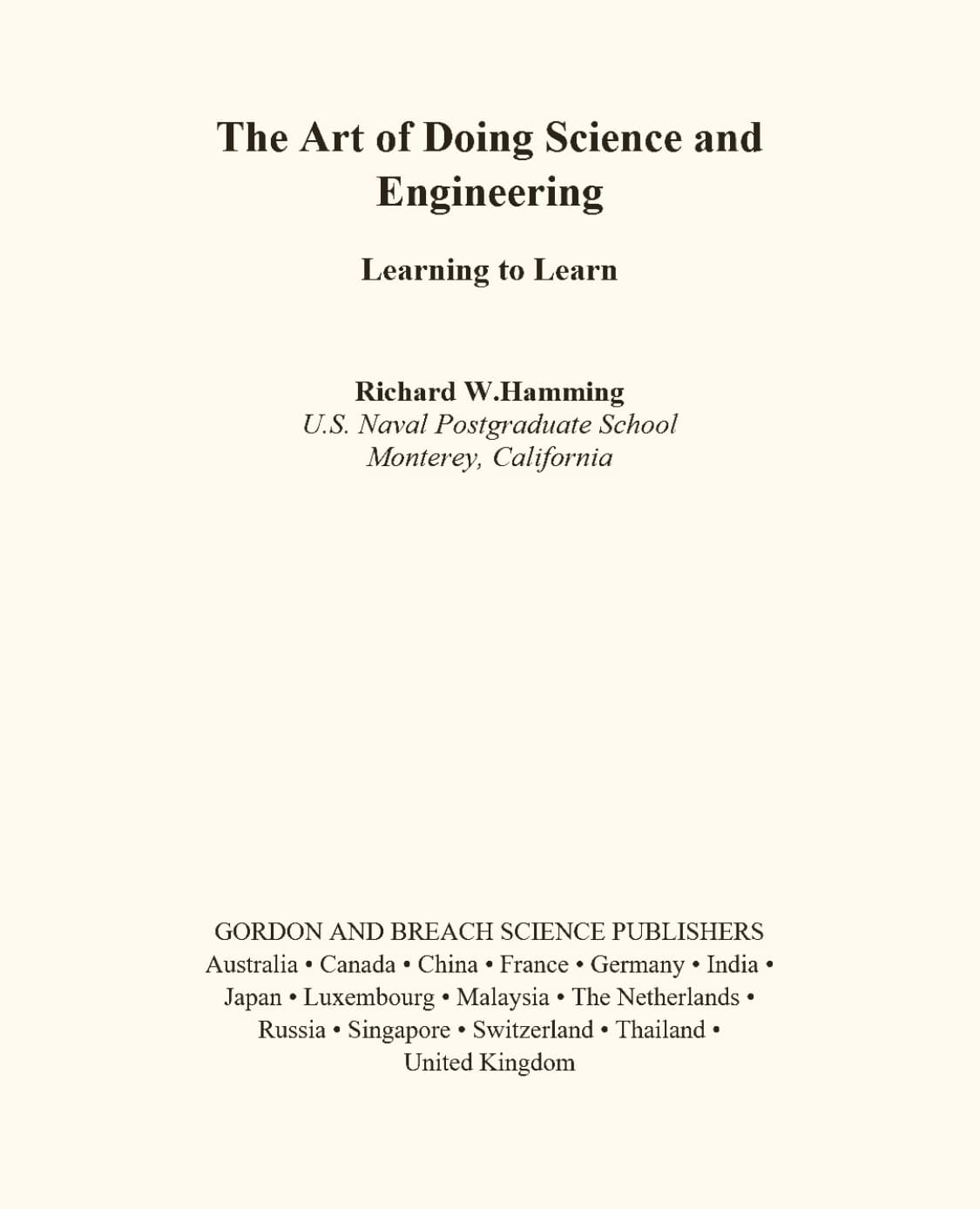
Cara kerja
Lihat Cara Kerjanya
Pilih PDF, buka dalam mode terang, dan sesuaikan tampilan baca tanpa mengirim file ke server.
Pilih PDF
Pilih file dari perangkat Anda.
Baca dalam mode terang
PDF terbuka dengan latar putih dan teks hitam secara default.
Sesuaikan teks atau tema
Pilih Putih, Hangat, Hijau, atau Biru, atau aktifkan mode teks.
Apa itu PDF Light Mode?
PDF Light Mode mengubah halaman PDF gelap atau sangat berwarna menjadi tampilan baca terang sambil mempertahankan tata letak asli.
Mengapa memakai pembaca PDF Mode Terang ini?
Pemrosesan lokal privat
PDF dibuka di browser dan tidak diunggah.
Tanpa instalasi
Gunakan langsung di web, tanpa ekstensi atau akun.
Berfungsi dengan PDF scan
Halaman dirender lebih dulu, sehingga scan juga dapat dibuat terang.
Tema terang nyaman
Pilih Putih, Hangat, Hijau, atau Biru.
Cara membaca PDF dalam mode terang
- 1. Pilih PDF dari perangkat.
- 2. Baca dalam mode warna halaman dengan tata letak asli.
- 3. Pilih tema terang atau mode teks.
Pertanyaan yang sering diajukan
Bagaimana membuat PDF terang untuk dibaca?
Pilih PDF dan file akan terbuka dalam mode warna halaman. Anda dapat mengganti tema terang.
Apakah PDF diunggah?
Tidak. File diproses lokal di browser.
Bisa di ponsel?
Ya. Antarmuka responsif.
Bisa untuk file besar?
Ya, halaman saat ini dan sekitar dirender saat membaca.
Membaca atau mengunduh?
Pembaca hanya mengubah tampilan; konverter membuat PDF baru.
Tema apa saja?
Putih, Hangat, Hijau, dan Biru.
Latest from the blog
June 3, 2026
How to Read Dark PDFs in Light Mode on Android
Why Android Light Mode does not always change PDF pages, and how to read or download dark PDFs with a white background.
May 29, 2026
Invert PDF Colors
How to turn a dark PDF into a clean light mode PDF, preview the result, and download a white-background copy.
May 25, 2026
How to Read a Dark PDF in Light Mode on iPhone
Why iPhone Light Mode does not always change PDF pages, and how to read dark PDFs with a white background in Safari.